
 Dịch vụ chính
Hỗ trợ, Hướng Dẫn Sử Dụng
HD cài đặt và sử dụng phần mềm chấm công TAS-ERP 9.2 và 9.3
Th1
Phần mềm chấm công TAS-ERP tích hợp với nhiều dòng máy chấm công phổ biến như ZKTeco, Ronald Jack, Mita, Gigata, Wise…, giúp xây dựng hệ thống chấm công hoàn chỉnh. Phần mềm hỗ trợ quản lý nhân sự, theo dõi giờ làm và chấm công hiệu quả cho doanh nghiệp, tổ chức.
Cài đặt phần mềm
Tải phần mềm chấm công TAS-ERP: DOWNLOAD
Sau khi tải bộ cài về thì chúng ta bắt đầu tiến hành cài đặt và khởi động phần mềm.
Cách kết nối máy chấm công
Để hệ thống chấm công hoạt động trơn tru, việc kết nối máy chấm công với phần mềm TAS-ERP 9.2 là bước thiết lập quan trọng đầu tiên. Dưới đây là 2 phương pháp phổ biến nhất để bạn dễ dàng cấu hình và đồng bộ dữ liệu giữa thiết bị và phần mềm.
Cách 1: Kết Nối Qua Địa Chỉ IP
Bước 1: Thiết Lập IP Trên Máy Chấm Công
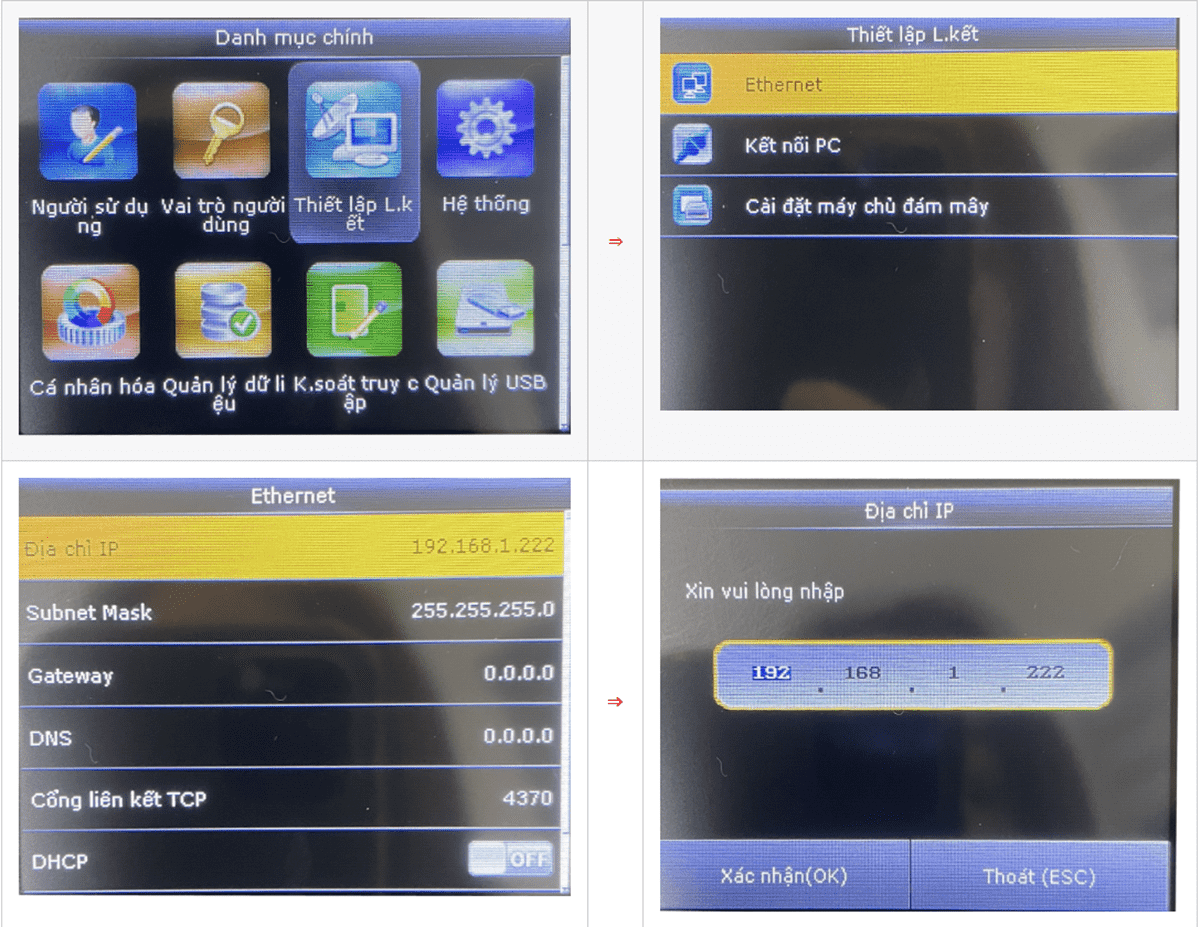
- Nhấn M/OK trên máy chấm công để vào Menu
- Chọn Thiết lập liên kết → Ethernet
- Điền địa chỉ IP cho máy chấm công
Lưu ý: IP máy chấm công phải trùng dải mạng với máy tính cài phần mềm.
Ví dụ: Nếu IP máy tính là 192.168.1.10 → đặt IP máy chấm công là 192.168.1.222
Bước 2: Thao Tác Trên Phần Mềm TAS-ERP
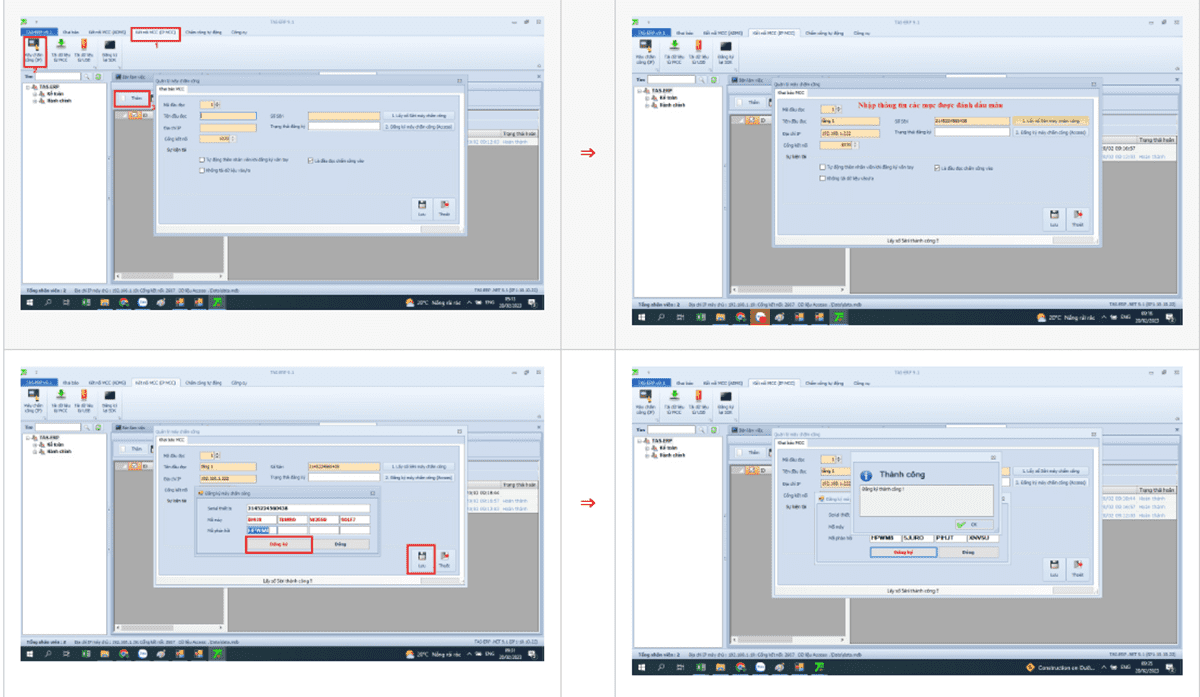
-Chọn Kết nối MCC (IP MCC)
-Chọn Máy chấm công (IP) → nhấn Thêm
-Nhập các thông tin:
- Tên đầu đọc
- Địa chỉ IP máy chấm công
-Nhấn 1. Lấy số Serial máy chấm công
-Sau khi có Serial → chọn 2. Đăng ký máy chấm công (Access)
-Điền mã phản hồi (Key) → nhấn Đăng ký
-Khi phần mềm báo Đăng ký thành công, nhấn Lưu → Thoát
Cách 2: Kết Nối Qua ADMS (Máy Chủ Đám Mây)
Bước 1: Thiết Lập Thông Số Máy Chủ
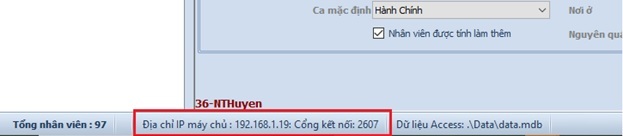
-Khi cài đặt phần mềm , tại giao diện chính sẽ hiển thị IP máy chủ và cổng máy chủ
-Trên máy chấm công:
- Nhấn M/OK → chọn Thiết lập liên kết → Ethernet
- DHCP: chọn ON
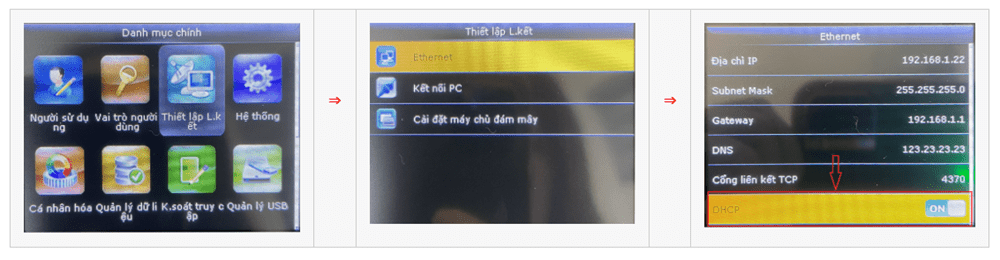
-Nhấn ESC để về lại menu
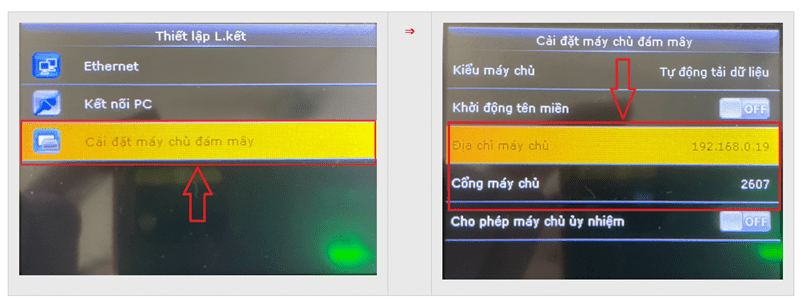
-Vào Thiết lập máy chủ đám mây
-Nhập thông tin như phần mềm hiển thị:
- Địa chỉ máy chủ (IP): ví dụ
192.168.1.19 - Cổng kết nối: ví dụ
2607
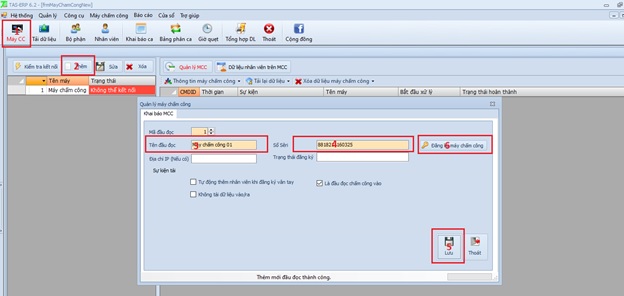
Bước 2: Khai Báo Máy Trên Phần Mềm TAS-ERP
-Chọn Máy CC → Thêm
-Điền:
- Tên đầu đọc
- Số serial của máy chấm công
-Nhấn Lưu → chọn Đăng ký máy chấm công
Điền Mã key cấp kèm theo máy vào ô phản hồi → nhấn Đăng ký
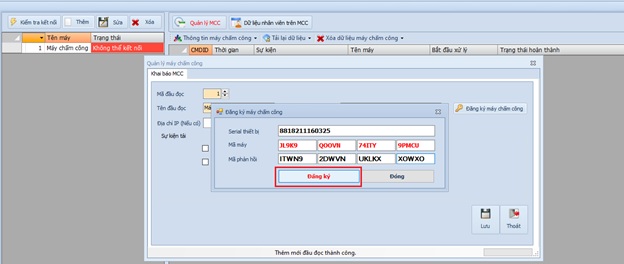
Khi hiện thông báo Đăng ký thành công → nhấn OK
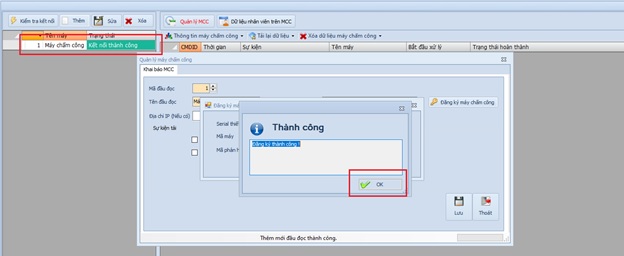
Như vậy bước khai báo đăng ký máy chấm công đã hoàn thành
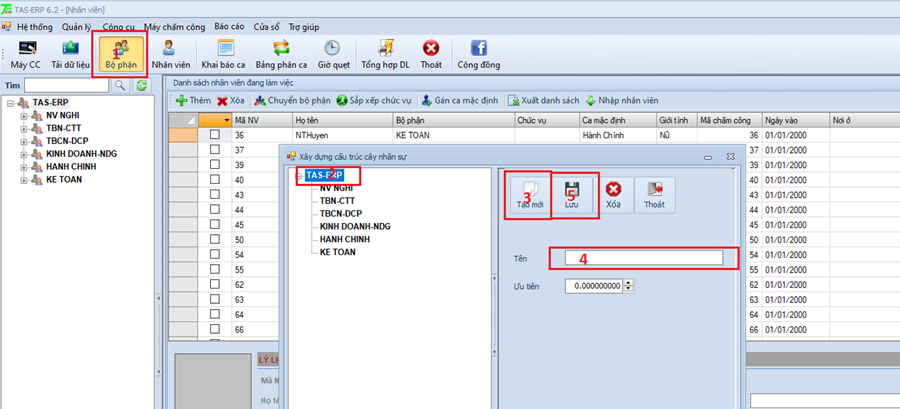
Thêm mới phòng ban
Chọn Bộ Phận -> Hiển thị bảng Xây dụng cấu trúc cây nhân sự -> chọn Bộ phận lớn -> chọn Tạo mới -> khai báo tên bộ phận -> chọn Lưu
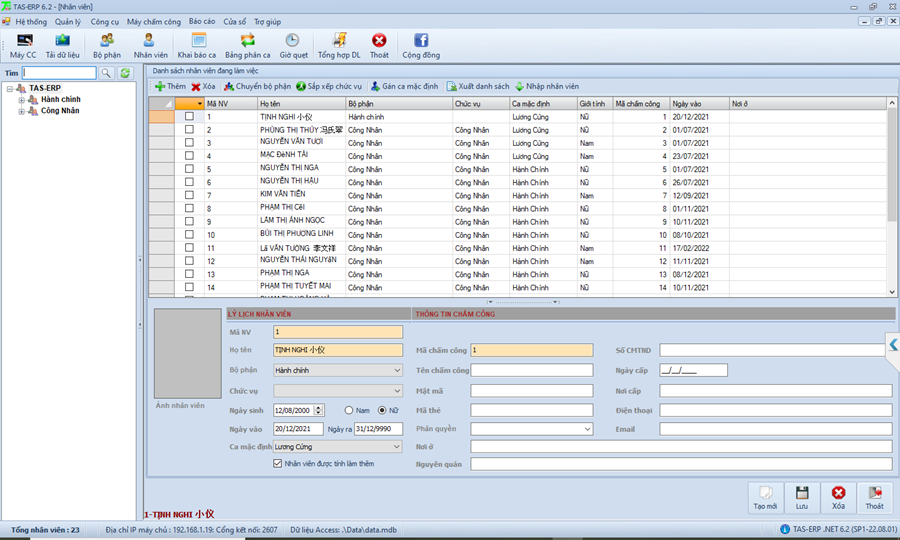
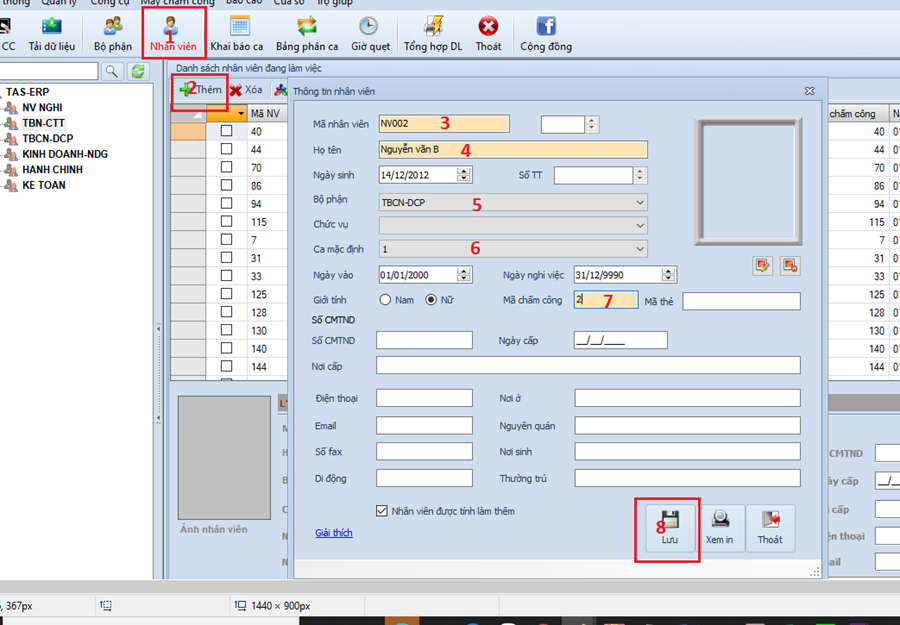
– Khai báo thông tin nhân viên mới
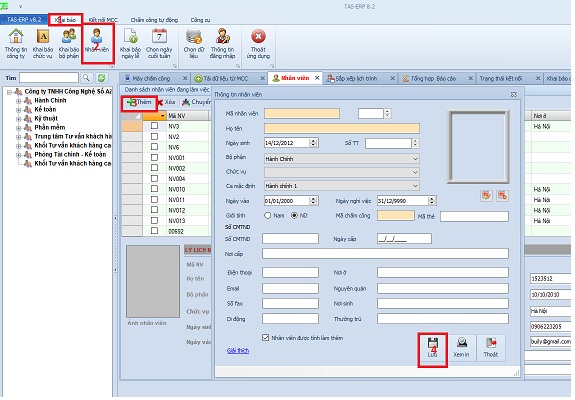
Chọn Nhân Viên -> chọn Thêm -> Hiển thị bảng Thông tin nhân viên -> thực hiện điền thông tin nhân viên : Mã nhân viên, Họ tên, Bộ Phận, Ca mặc định, Mã chấm công – mã chấm công là số không có chữ và k có số 0 đằng trước, trùng với số ID dưới máy chấm công -> Sau đó ấn Lưu để lưu lại thông tin nhân viên.
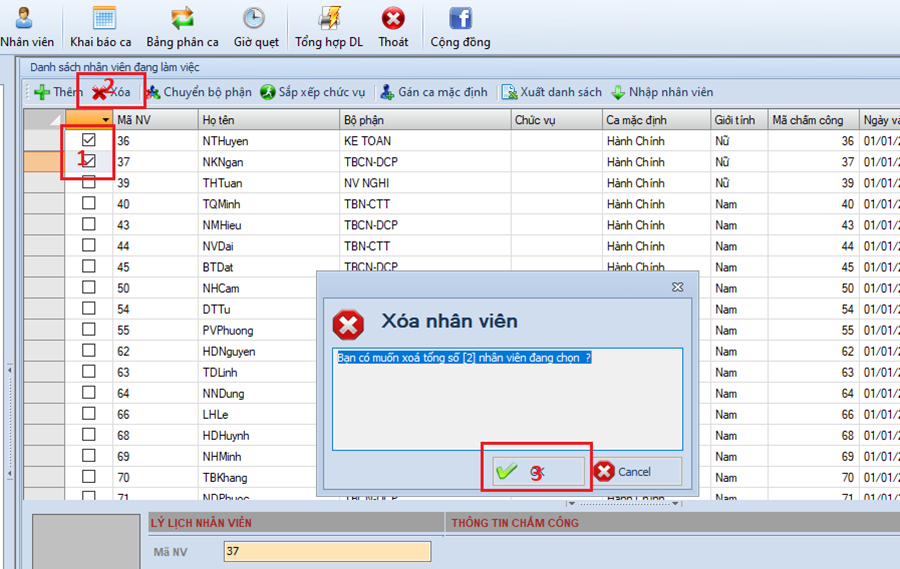
– Xóa thông tin nhân viên
Chọn mục Nhân viên -> tích chọn nhân viên muốn xóa -> chọn Xóa -> Hiển thị bảng thông báo Xóa nhân viên -> chọn OK để thực hiện xóa nhân viên đã chọn
Thêm nhân viên mới
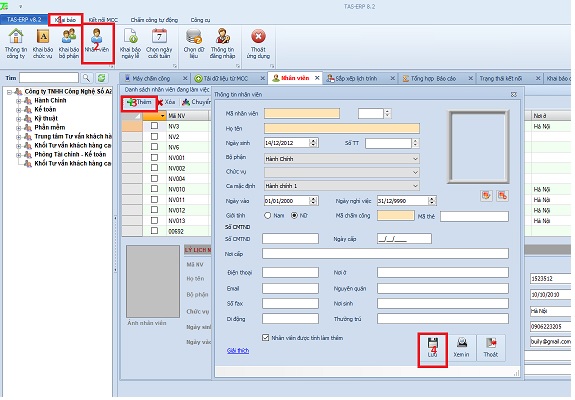
Ngoài cách nhập dánh sách nhân viên từ exel thì chúng tôi sẽ chỉ thêm các bạn cách thêm nhân viên mới từ phần mềm chấm công TAS-ERP với trường hợp nhân viên ra và liên tục mà mỗi lần ra vào chỉ 1 vài nhân viên thì cách thêm nhân viên trực tiếp từ phần mềm sẽ nhanh hơn cách nhập từ exel
Cách thêm nhân viên mới
Khai báo -> chọn Nhân viên -> chọn thêm -> điền các thông tin của nhân viên -> chọn Lưu
Lưu ý mã chấm công chính là số ID chấm công dưới máy chấm công. Là số không có chữ và không có số 0 đằng trước
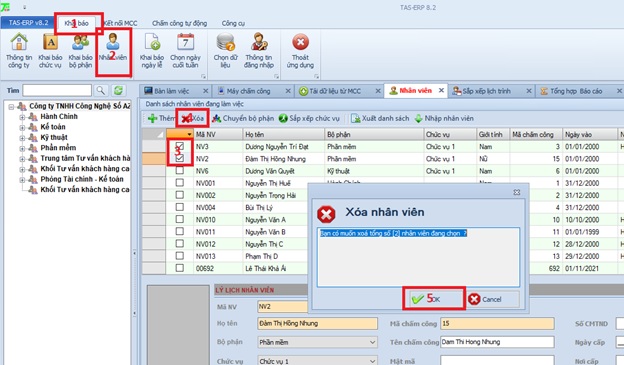
Cách xóa nhân viên
Chọn Khai báo -> chọn Nhân viên -> tích chọn nhân viên cần xóa -> chọn Xóa -> phần mềm hiển thị bảng thông báo xóa nhân viên -> chọn OK
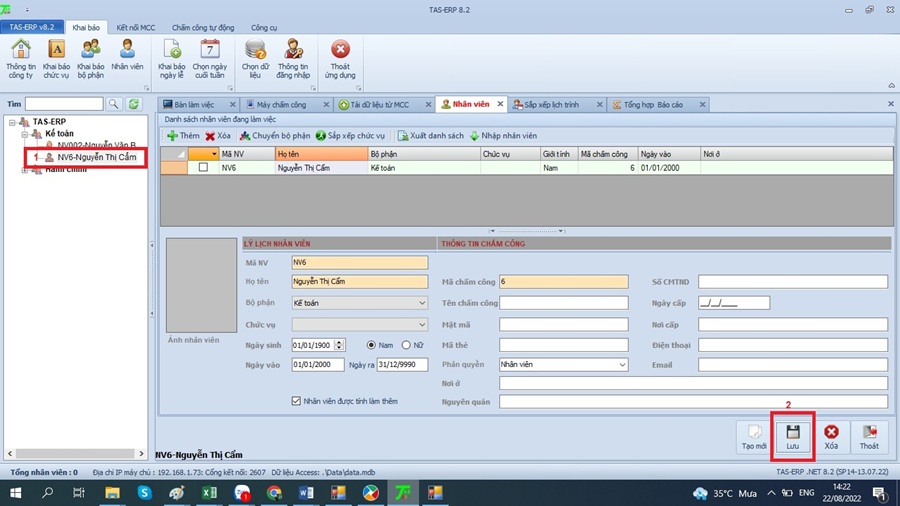
Cách sửa nhân viên
Khai báo thời gian làm việc
Chọn Khai báo ca -> Hiển thi bảng Khai báo ca làm việc -> Chọn Tạo mới : Khai báo các Thông số của ca -> chọn Lưu
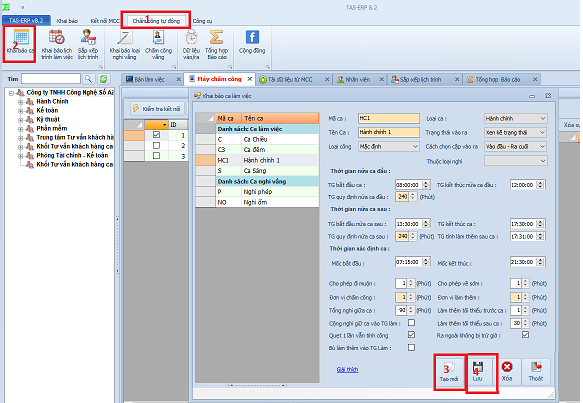
| Tham số | Giải thích |
| Mã ca | Là tên viết tắt được hiển thị trên các báo cáo và bảng phân ca. |
| Loại ca | Là loại ca là việc mà bạn khai báo. |
| Loại công | Là loại công mà bạn muốn khai báo (ngày thường, làm thêm…) |
| Cách chọn cặp vào ra | Là phương thức chọn các cặp vào ra để tính giờ (VD: Khi chọn quẹt đầu tiên – quẹt cuối cùng, phần mềm sẽ chọn cập đầu tiên của ca là việc và lần quẹt cuối cùng của ca làm việc để tính giờ và bỏ qua tất cả các cặp vào ra ở giữa ca). |
| TG bắt đầu ca làm việc | Là thời gian bắt đầu ca làm việc. |
| TG kết thúc nửa ca đầu | Là thời gian bắt đầu nghỉ giải lao giữa ca. |
| TG quy định nửa ca đầu | Là khoảng thời gian được tính bằng phút bắt đầu từ thời gian bắt đầu ca đến thời gian kết thúc nửa ca đầu. |
| TG bắt đầu nửa ca sau | Là thời gian kết thúc nghỉ giải lao giữa ca. |
| TG kết thúc ca | Là thời gian kết thúc ca làm việc. |
| TG quy định nửa ca sau | Là khoảng thời gian được tính bằng phút bắt đầu từ thời gian bắt đầu ca đến thời gian kết thúc nửa ca đầu. |
| Mốc bắt đầu | Là mốc thời gian bắt đầu quẹt thẻ của nhân viên trong ca này. |
| Mốc kết thúc | Là mốc thời gian cuối cùng mà nhân viên quẹt trong ca đó (chú ý thời gian làm việc sau ca của nhân viên để khai báo hợp lý). |
| Cho phép đi muộn | Là khoảng thời gian cho phép đi muộn đầu ca của nhân viên. |
| Cho phép về sớm | Là khoảng thời gian cho phép về sớm khi kết thúc ca làm việc. |
| Đơn vị chấm công | Là đơn vị để tính công cho nhân viên. Ví dụ: Đơn vị chấm công là 5 phút. Một người làm 57 phút, hệ thống sẽ tính thời gian làm là 55 phút. |
| Làm thêm theo đơn vị | Là đơn vị làm tròn của thời gian làm thêm, ví dụ 1 người làm thêm là 7 phút và đơn vị làm thêm là 5 phút thì thời gian làm thêm là 5 phút, còn nếu thời gian làm nhỏ hơn 5 phút thì thời gian làm thêm là 0. |
| Tổng nghỉ giữa ca | Là khoảng thời gian được tính bằng phút, bắt đầu từ thời gian kết thúc nửa ca đầu đến thời gian bắt đầu nửa ca sau. |
| Làm thêm tối thiểu sau ca | Là khoảng thời gian làm thêm sau ca tối thiểu để được tính làm thêm. |
| Cộng nghỉ giữa ca vào thời gian làm | Nếu chọn ô này, phần mềm sẽ cộng thời gian nghỉ vào thời gian làm, trong trường hợp thời gian làm thực tế nhỏ hơn thời gian quy định ca làm của công ty. |
| Ra ngoài không bị trừ giờ | Nếu bạn chọn mục này và chọn cặp vào ra là “tất cả các cặp vào ra” thì phần mềm sẽ không trừ khoảng thời gian ra/ vào trong thời gian làm, VD: Bạn quẹt vào lúc 8h, ra lúc 9h, vào lúc 9h30 và ra lúc 17h, phần mềm sẽ không trừ khoảng thời gian từ 9h đến 9h30 vào thời gian làm việc ngày hôm đó. |
Với những đơn vị nhân viên làm các ca khác nhau luân phiên. Thực hiện phân ca từng ngày cho nhân viên.
Khai báo lịch trình làm việc
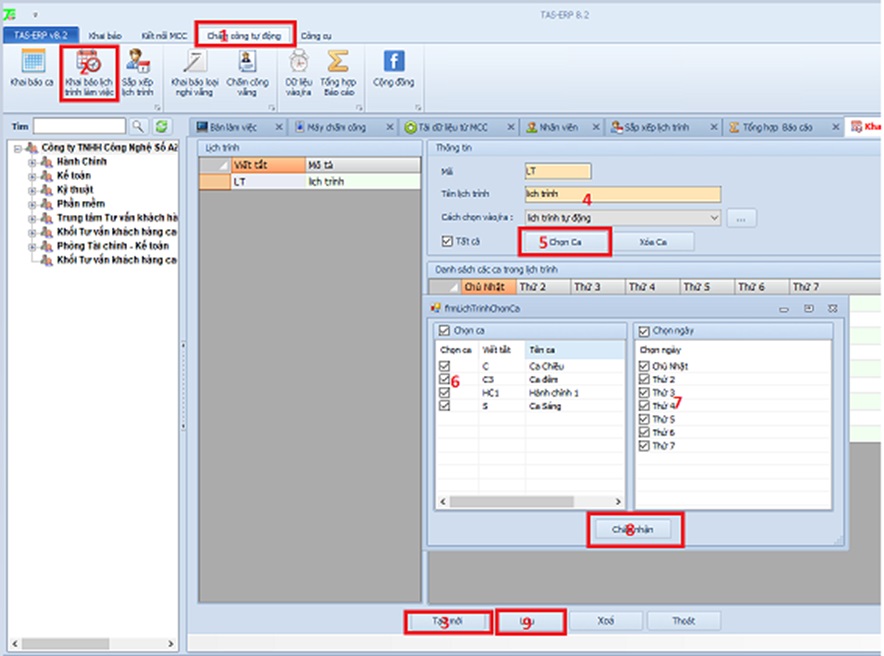
Chọn Chấm công tự đông -> Chọn Khai báo lịch trình làm việc -> chọn Tạo mới à điền thông tun lịch trình ( mã lịch trình, tên lịch trình , cách chọn cặp vào ra) -> tích Chọn ca -> Chọn ca và chọn ngày sẽ phân ca đó -> ấn Chấp nhận
Sắp xếp lịch trình làm việc
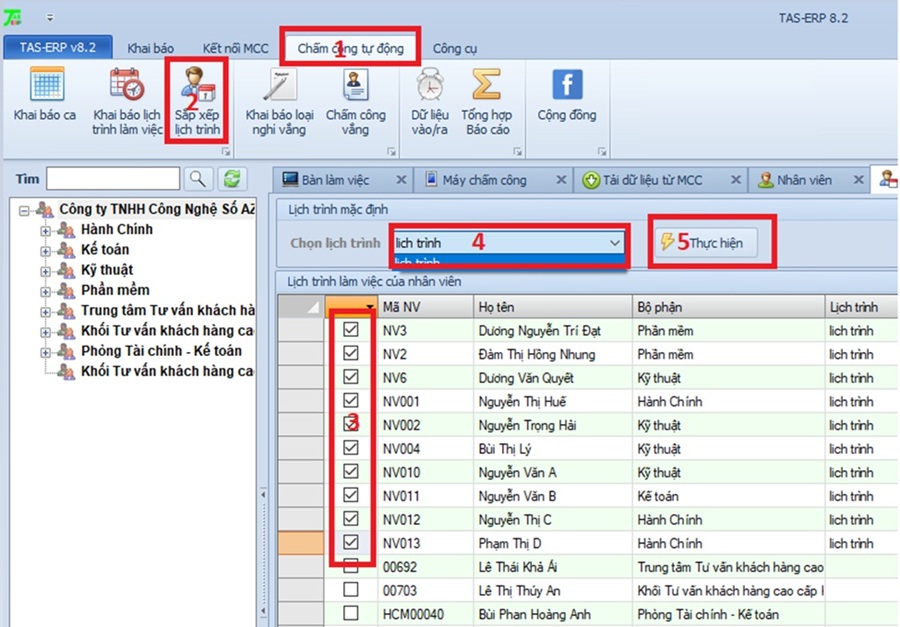
Chọn chấm công tự động -> chọn Sắp xếp lịch trình -> Chọn nhân viên cần sắp xếp lịch trình -> chọn loại lịch trình -> ấn Thực hiện
Tải dữ liệu chấm công về máy tính
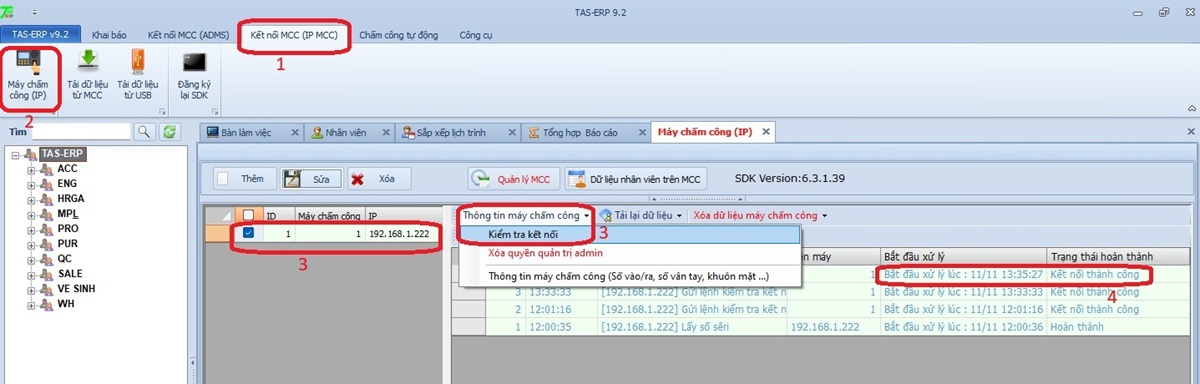
Bước 1: kiểm tra kết nối từ máy chấm công lên máy tính.
- Nếu máy báo kết nối thành công ta tiến hành bước 2
- Nếu máy báo lỗi kết nối thì kiểm tra lại IP dưới máy chấm công dưới máy chấm công
Bước 2: Tải dữ liệu từ máy chấm công về phần mềm chấm công
Chọn mục Kết nối mcc(IP MCC) -> Tải dữ liệu từ mcc -> chọn máy chấm công cần tải ( lưu ý nên chọn từng máy) -> thời gian muốn tải dữ liệu từ ngày 01/11/2024-11/11/2024 sau đó bấm tải dữ liệu.
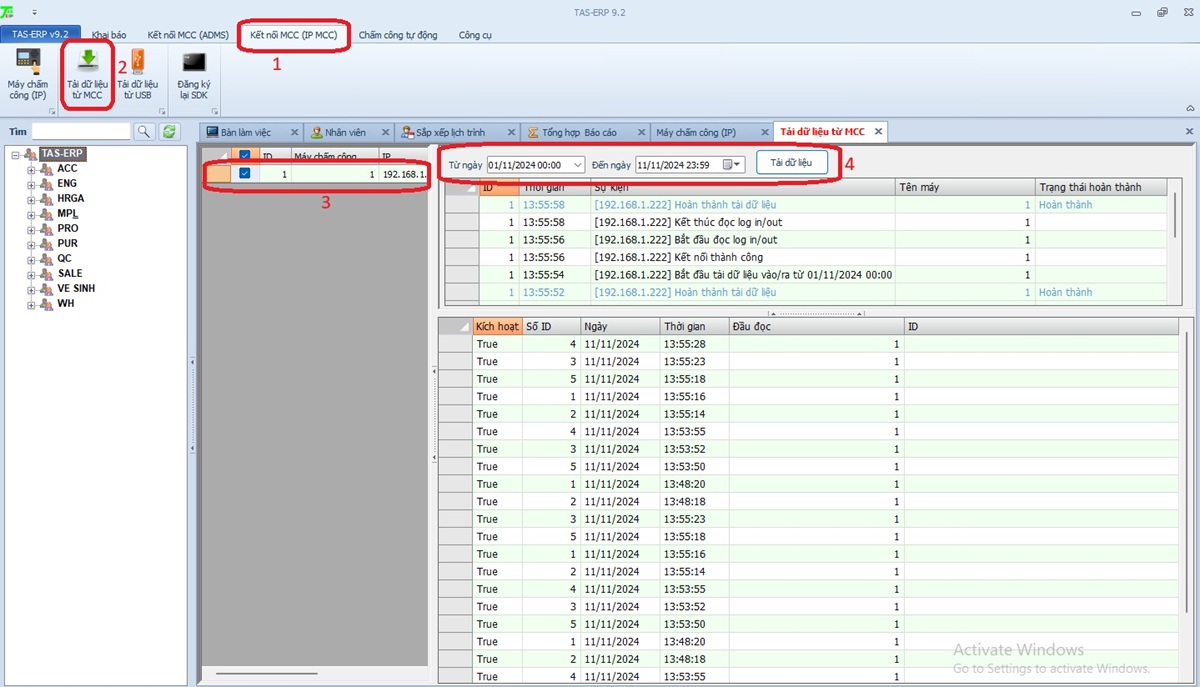
Cách tải dữ liệu máy chấm công TAS-ERP 2014
Bước 1: Kiểm tra kết nối từ máy chấm công lên máy tính.
- Nếu máy báo kết nối thành công ta tiến hành bước 2
- Nếu máy báo lỗi kết nối thì kiểm tra lại IP dưới máy chấm công
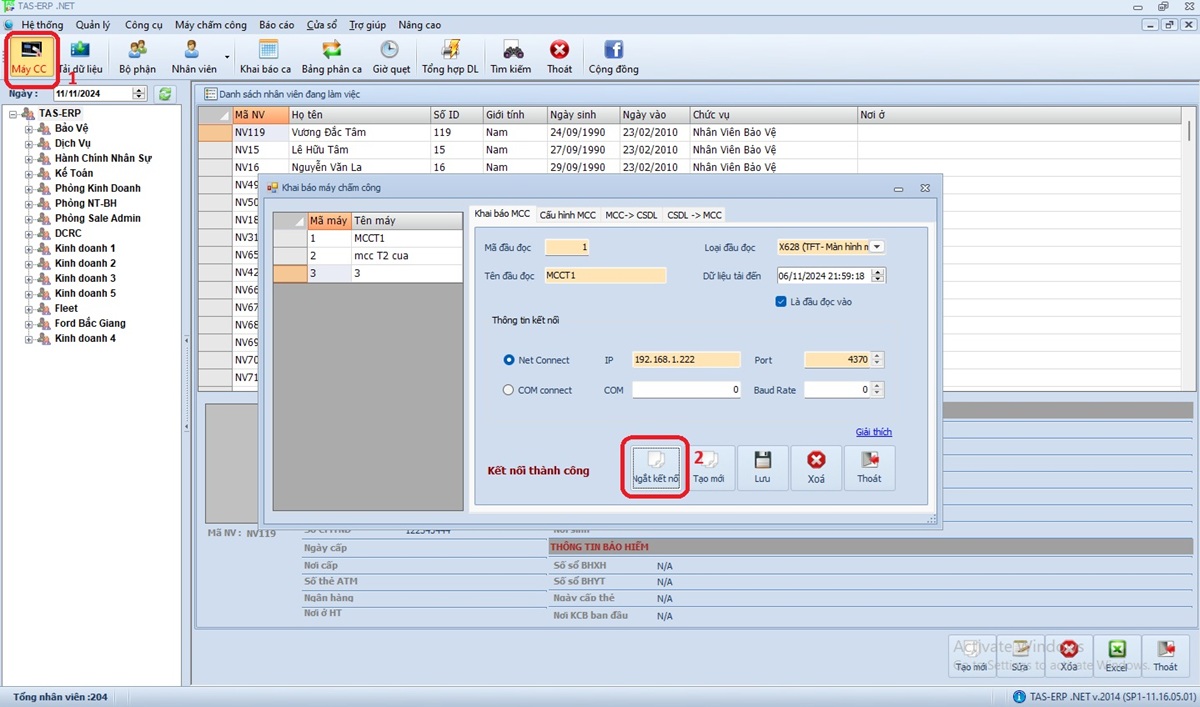
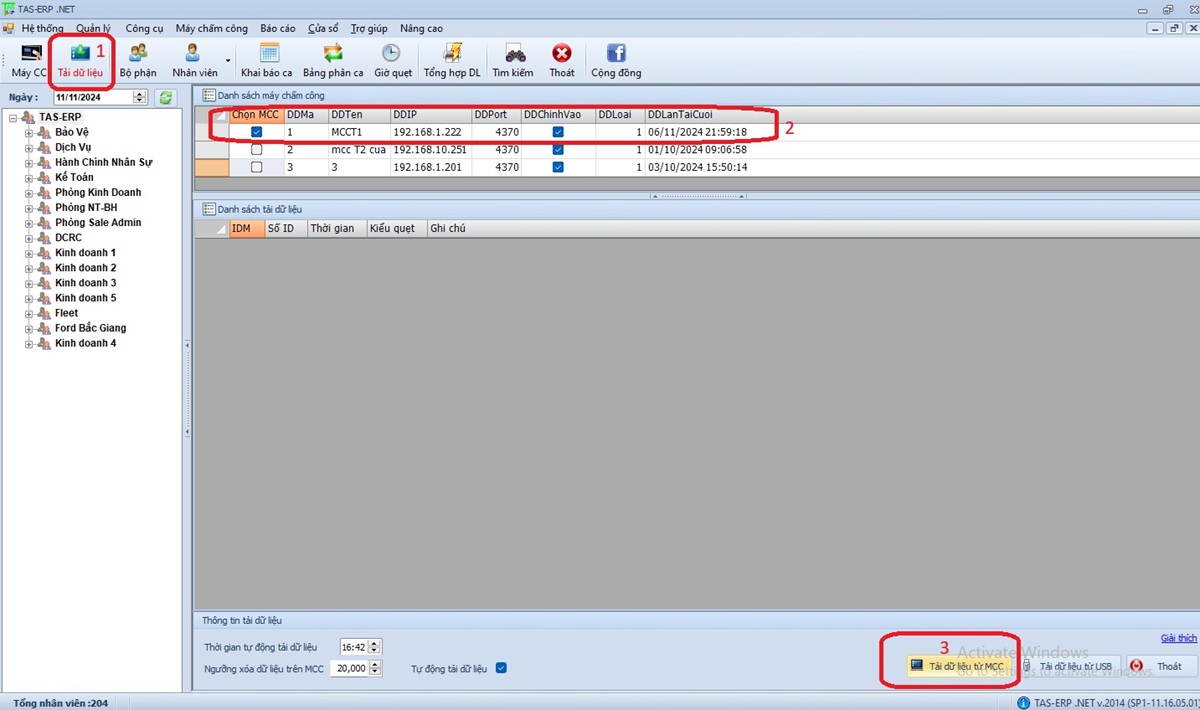
Bước 2.Tải dữ liệu từ máy chấm công về máy tính
Click vào nút tải dữ liệu -> Chọn máy chấm công cần tải dữ liệu -> Tải dữ liệu từ mcc
Xuất báo cáo, xem dữ liệu
Lưu ý: Trước khi xem báo cáo chúng ta cần tải dữ liệu từ máy chấm công về máy tính
Trong mục chấm công tự động chọn Tổng hợp dữ liệu -> chọn từ ngày đến ngày bạn muốn tính toán -> chọn Lọc -> Máy báo Tính giờ thành công -> ấn OK -> chọn loại báo cáo muốn xuất và xuất báo cáo cho nhân viên.
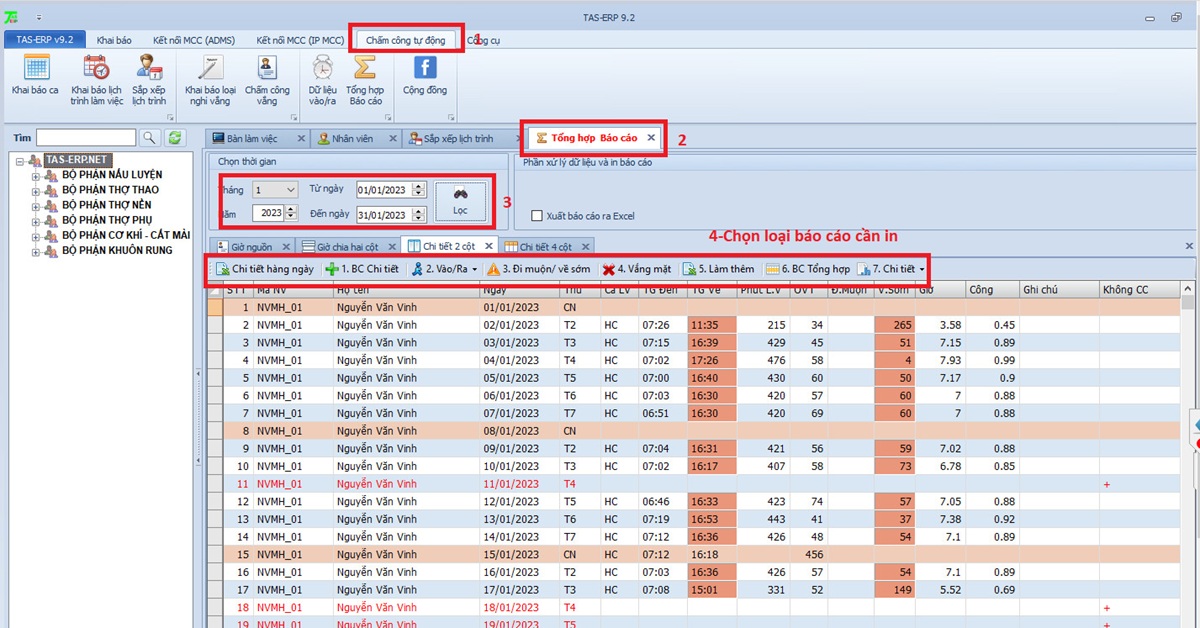
Một số loại báo cáo tiêu biểu của phần mềm chấm công TAS ERP
Báo cáo chấm công chi tiết gồm đầy đủ các thông tin công của nhân viên như: giờ đến, giờ về, đi trễ, về sớm, giờ làm, làm thêm, công làm…
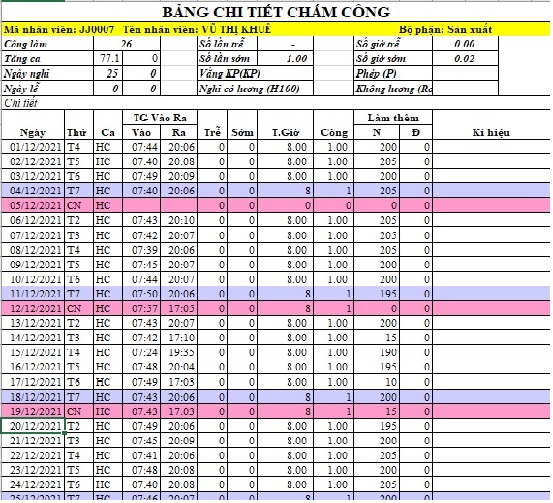
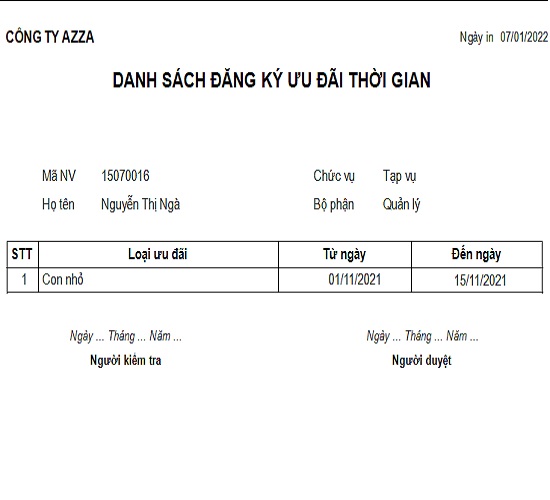
Báo cáo đăng ký Ưu đãi tròng quá trình làm việc của nhân viên
Báo cáo vào ra: bao gồm tất cả các giờ vào ra của nhân viên

